
다크 모드
워크스페이스
워크스페이스는 할 일이 담기는 공간입니다. 팀 하나에 워크스페이스 하나라고 생각하시면 됩니다. 팀원을 초대하면 같은 할 일·프로젝트·태그를 함께 보게 되고, 워크스페이스를 바꾸면 화면 전체가 그 팀의 것으로 갈아 끼워집니다.
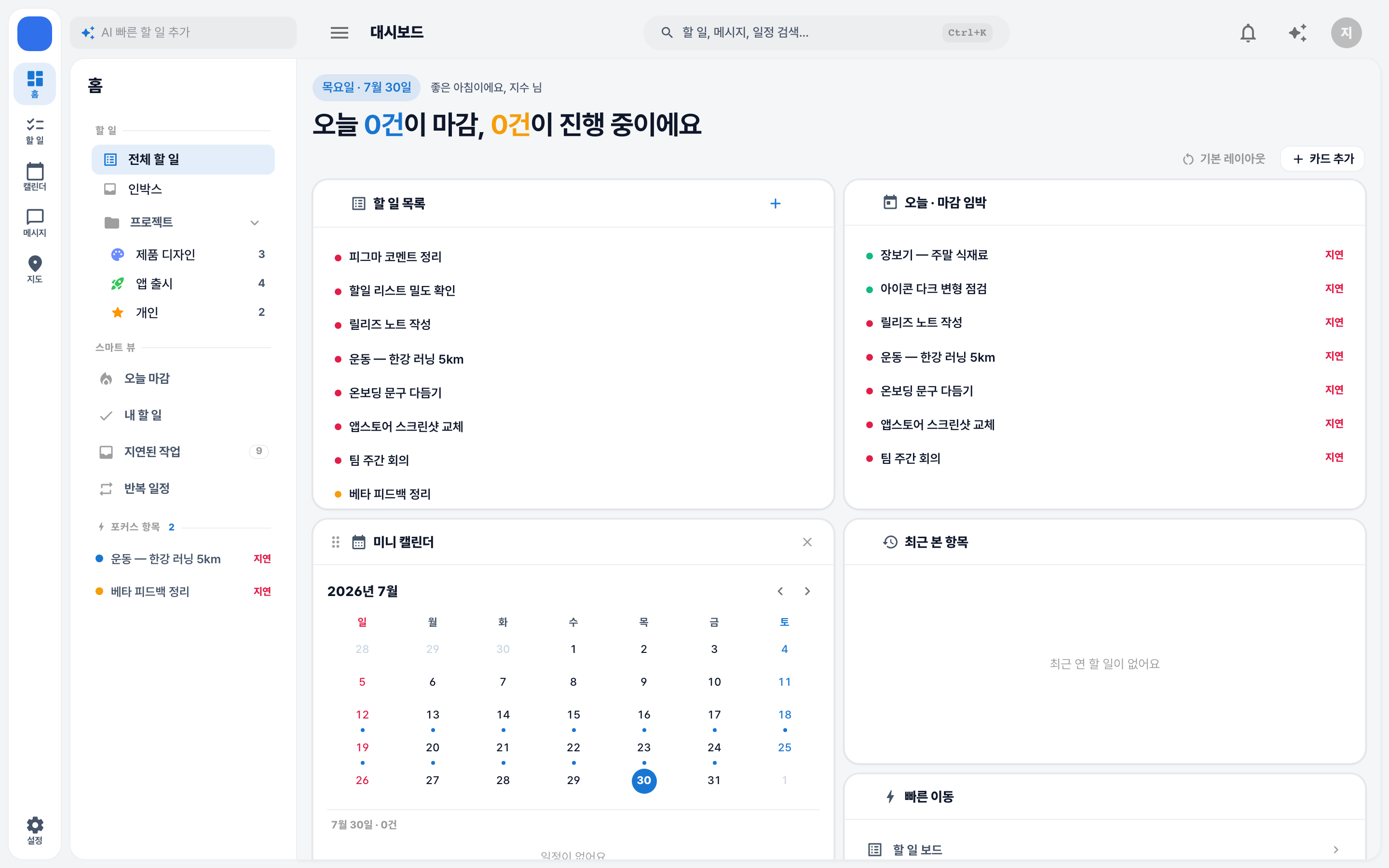
웹 화면 맨 왼쪽 아이콘 줄의 제일 위가 지금 워크스페이스입니다. 여기를 누르면 전환·초대 메뉴가 열립니다.
가입할 때 하나가 생깁니다
가입하면 사용자 이름을 딴 워크스페이스가 자동으로 만들어지고, 사용자는 그 워크스페이스의 소유자가 됩니다. 이름을 따로 적지 않으셨다면 **"{이름}의 워크스페이스"**로 만들어집니다.
이미 팀에서 초대 코드를 받으셨다면, 가입 마지막 단계에서 초대코드로 참여를 고르고 코드를 넣으시면 됩니다. 다만 합류는 이메일 인증을 마친 뒤에 이루어집니다. 가입할 때는 **"{이름}의 워크스페이스"**가 먼저 만들어져 그 공간으로 들어가고, 인증 메일의 링크를 누르는 순간 넣어둔 코드가 쓰이면서 그 팀의 멤버로 합류합니다.
왜 나눠져 있나
한 계정으로 여러 워크스페이스에 속할 수 있습니다. 회사 팀 하나, 개인용 하나처럼 쓰시면 됩니다. 개수 제한은 없습니다.
워크스페이스가 다르면 안에 있는 것이 완전히 분리됩니다. 아래 표의 왼쪽은 워크스페이스마다 따로 존재하고, 오른쪽은 계정 하나에 하나뿐입니다.
| 워크스페이스마다 따로 | 계정 전체에 하나 |
|---|---|
| 할 일 · 프로젝트 · 태그 | 프로필 · 로그인 정보 |
| 상태(워크플로우) | 알림 켜기/끄기 같은 설정 |
| 메시지 대화방 | 화면 테마 |
| 알림 | 자동 보관 · 기본 우선순위 같은 기본값 |
| 지도에 찍히는 장소, 태스크 템플릿 |
즉 회사 워크스페이스에서 만든 태그는 개인 워크스페이스에서 보이지 않고, 대화방도 섞이지 않습니다. 반대로 설정에서 정한 기본값은 어느 워크스페이스에서나 똑같이 적용됩니다.
팀원 초대하기
초대는 8자리 초대 코드 하나로 이루어집니다. 코드를 그대로 알려주셔도 되고, 링크나 카카오톡으로 보내셔도 됩니다.
| 어디서 | |
|---|---|
| 웹 (데스크탑) | 왼쪽 아이콘 줄 맨 위 워크스페이스 → 카카오톡으로 초대하기, 또는 현재 워크스페이스 편집에서 코드 확인 |
| 웹 (좁은 화면) | 상단의 워크스페이스 이름 → 같은 메뉴 |
| 웹 (설정) | 설정 → 워크스페이스에 코드와 복사 버튼이 있습니다 |
| iPhone | 더보기 → 워크스페이스 → 워크스페이스 오른쪽 ⋯ → 초대 코드 공유 |
받은 사람은 다음 중 하나로 들어옵니다.
- 링크를 누른다 —
plando.imjaewoo.dev/#/join?code=…형태입니다. 이미 로그인돼 있으면 곧바로 참여되고, 아니면 로그인·가입 후 자동으로 참여됩니다. iPhone 앱이 깔려 있으면 앱에서 열립니다. - 코드를 직접 넣는다 — 웹은 워크스페이스 메뉴의 초대 코드로 참여하기, iPhone은 더보기 → 워크스페이스 → 오른쪽 위 + 입니다.
- 가입하면서 넣는다 — 가입 마지막 단계의 초대코드로 참여입니다. 이 경우에는 가입 즉시가 아니라 이메일 인증을 마치는 순간 합류됩니다(바로 아래 참고).
초대 코드는 만료되지 않고, 다시 발급할 수도 없습니다
한 워크스페이스의 코드는 만들 때 한 번 정해지고 그대로 유지됩니다. 사용 횟수 제한도, 새로 발급하는 기능도 없습니다. 게다가 코드는 뷰어를 포함한 모든 멤버가 볼 수 있습니다. 공개된 곳에 올리지 마시고, 코드가 새어 나갔다면 새 워크스페이스를 만드는 것 외에는 막을 방법이 없습니다.
참여하려면 이메일 인증이 필요합니다
이메일로 가입하셨고 아직 이메일 인증을 하지 않았다면 초대 코드로 참여할 수 없습니다. "이메일 인증을 완료해야 팀에 참여할 수 있어요. 메일함에서 인증 링크를 확인해주세요" 라고 안내됩니다.
확인되지 않은 주소로 남의 팀에 들어가는 것을 막기 위한 장치입니다. 가입할 때 받은 메일의 링크를 누르거나, 화면 위 안내 배너에서 메일을 다시 받아 인증해주세요.
가입 화면에서 코드를 넣으신 경우에도 마찬가지입니다. 그때는 코드가 보관돼 있다가 인증을 마치는 순간 자동으로 처리되므로, 따로 다시 넣지 않으셔도 됩니다.
카카오·Google·Apple로 가입하셨다면 인증이 이미 끝나 있어 바로 참여됩니다. → 처음 오셨다면
참여가 끝나면 바로 그 워크스페이스로 전환됩니다. 따로 고르지 않으셔도 팀의 할 일이 곧장 보입니다.
가입할 때 넣은 코드는 인증 화면에서 결과를 알려줍니다
인증 링크를 누르면 "이메일 인증이 완료되었습니다" 아래에 "○○ 워크스페이스에 합류했어요" 가 함께 표시됩니다. Plan Do!로 돌아와 워크스페이스 메뉴에서 그 팀을 골라주세요.
코드가 잘못됐거나 이미 그 팀에 속해 있으면 인증만 되고 합류는 넘어갑니다. 이때는 같은 화면에 이유가 표시되니, 위의 초대 코드로 참여하기로 코드를 다시 넣어주세요.
초대 코드로 들어온 사람은 항상 멤버로 시작합니다. 역할은 들어온 뒤에 관리자가 바꿔줍니다.
역할
역할은 네 가지이고 소유자 > 관리자 > 멤버 > 뷰어 순입니다.
| 역할 | 할 수 있는 것 |
|---|---|
| 소유자(OWNER) | 관리자가 하는 모든 것 + 소유권 이전 + 워크스페이스 삭제. 워크스페이스마다 정확히 한 명입니다 |
| 관리자(ADMIN) | 멤버 역할 변경·내보내기, 워크스페이스 이름·아이콘 변경, 상태 만들기·지우기, 남이 만든 할 일도 삭제 |
| 멤버(MEMBER) | 할 일·프로젝트·태그를 만들고 고치고 완료. 삭제는 자기가 만든 것만 |
| 뷰어(VIEWER) | 보기 + 댓글 쓰기. 메시지는 주고받을 수 있습니다 |
삭제 권한은 담당자가 아니라 작성자를 따릅니다
할 일을 지울 수 있는 사람은 그 할 일을 만든 사람과 관리자 이상입니다. 담당자로 지정돼 있어도 삭제는 되지 않습니다. 수정·완료·보관은 멤버 누구나 할 수 있습니다.
권한은 화면에서 버튼을 숨기는 정도가 아니라 서버에서 막습니다. 권한이 없는 동작을 하면 "읽기 전용 역할은 편집할 수 없습니다" 같은 안내가 뜹니다.
멤버 관리하기
역할 변경과 내보내기는 관리자 이상만 할 수 있습니다.
| 어디서 | |
|---|---|
| 웹 | 워크스페이스 메뉴 → 현재 워크스페이스 편집 → 멤버 관리 |
| iPhone | 더보기 → 워크스페이스 → ⋯ → 멤버 목록에서 멤버를 누릅니다 |
- 역할 바꾸기 — 관리자 · 멤버 · 뷰어 중에서 고릅니다. 자기와 같거나 높은 역할인 사람은 바꿀 수 없고, 소유자는 아무도 강등할 수 없습니다
- 내보내기 — 그 사람만 빠지고, 그 사람이 만들어둔 할 일과 댓글은 그대로 남습니다
- 소유권 이전 — 소유자만 할 수 있습니다. 넘겨받은 사람이 소유자가 되고, 넘긴 사람은 멤버로 내려갑니다(관리자가 아닙니다)
내보낸 뒤에는 담당자를 확인해 주세요
내보낸 사람이 담당자로 지정돼 있던 할 일은 담당자 지정이 자동으로 풀리지 않습니다. 남은 일이 붕 뜨지 않도록 담당자를 다시 지정해주세요.
워크스페이스 전환
| 어디서 | |
|---|---|
| 웹 (데스크탑) | 왼쪽 아이콘 줄 맨 위 워크스페이스 아이콘 → 목록에서 고릅니다 (지금 것에 체크 표시) |
| 웹 (좁은 화면) | 상단의 워크스페이스 이름을 누릅니다 |
| iPhone | 홈 탭 위쪽의 워크스페이스 이름, 또는 더보기 → 워크스페이스에서 행을 누릅니다 |
전환하면 어떤 프로젝트를 보고 있었는지와 저장해둔 뷰가 워크스페이스마다 따로 기억됩니다.
이 기억은 기기 안에만 있습니다
저장된 뷰와 마지막으로 보던 프로젝트는 서버가 아니라 지금 쓰는 브라우저·기기에 저장됩니다. 웹에서 만든 저장된 뷰는 iPhone에 나타나지 않습니다. → 필터 · 저장된 뷰
나가기 · 삭제하기
| 하려는 것 | 조건 |
|---|---|
| 나가기 | 멤버·관리자·뷰어만 가능합니다. 소유자는 나갈 수 없습니다 — 먼저 소유권을 넘기거나 워크스페이스를 삭제해야 합니다 |
| 삭제하기 | 소유자만 가능합니다. 안에 있던 할 일·대화·팀 모집글까지 전부 영구 삭제됩니다 |
iPhone에서는 소유자에게 나가기 항목이 아예 보이지 않고, 대신 "소유자는 워크스페이스를 나갈 수 없어요. 멤버 목록에서 다른 멤버에게 소유권을 넘기면 나갈 수 있어요" 라고 안내합니다.
워크스페이스는 최소 하나 있어야 합니다
남은 워크스페이스가 하나뿐이면 나가기도 삭제도 되지 않습니다. 정리하시려면 새 워크스페이스를 먼저 만들어주세요. 다른 멤버에게 그 워크스페이스가 유일한 곳인 경우에도 삭제가 막힙니다.
새 워크스페이스 만들기
| 어디서 | |
|---|---|
| 웹 | 워크스페이스 메뉴 → 새 워크스페이스 만들기 |
| iPhone | 더보기 → 워크스페이스 → 오른쪽 위 + → 새 워크스페이스 만들기 |
이름만 정하면 됩니다. 만든 사람이 소유자가 되고, 초대 코드도 그때 함께 만들어집니다. 만들고 나면 바로 그 워크스페이스로 전환되니, 새로 만든 공간에서 곧장 시작하시면 됩니다.
다음으로
- 상태 · 우선순위 — 우리 팀 단계에 맞는 상태 만들기 (관리자 이상)
- 필터 · 저장된 뷰 — 프로젝트와 인박스로 범위 좁히기
- 메시지 — 워크스페이스 멤버와 대화하기