
다크 모드
상태 · 우선순위
상태는 "어디까지 왔나", 우선순위는 "얼마나 급한가"입니다. 둘은 완전히 다른 축이라서 함께 씁니다.
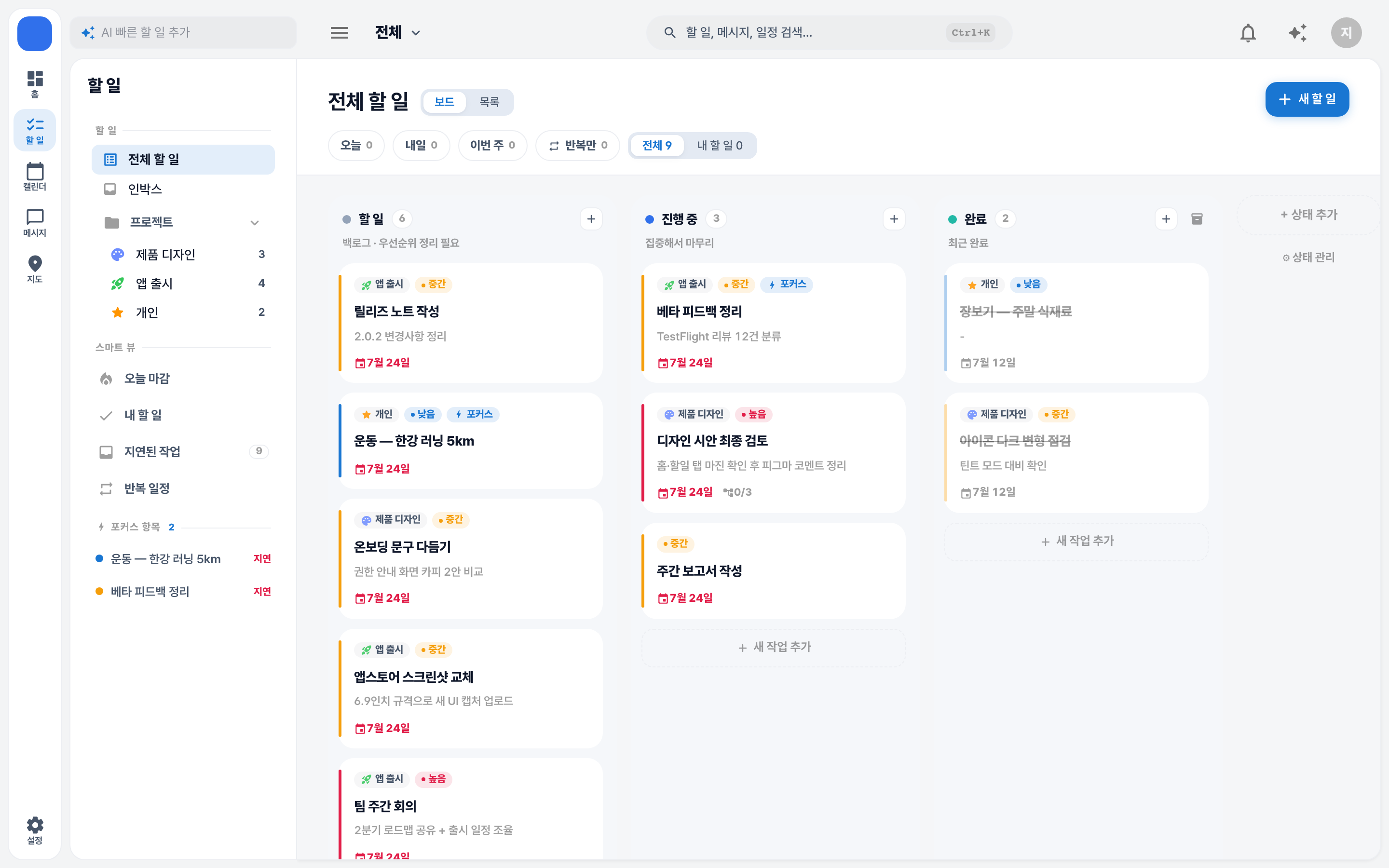
보드의 열 하나가 상태 하나입니다. 웹에서는 이 화면 오른쪽 끝에서 상태를 추가하고 관리합니다.
기본 상태 세 가지
워크스페이스를 만들면 이 세 가지가 들어 있습니다.
| 상태 | 뜻 |
|---|---|
| 할 일 | 아직 시작 전 (새 할 일이 여기로 들어옵니다) |
| 진행 중 | 손대고 있는 중 |
| 완료 | 끝남 |
상태 만들기
팀마다 일하는 단계가 다릅니다. 검토 대기, 배포 완료 같은 상태를 직접 만들어 쓰실 수 있습니다.
웹
- 보드 화면을 엽니다.
- 맨 오른쪽 끝의 + 상태 추가를 누릅니다.
- 이름을 적고, 색과 구분을 고릅니다.
- 추가를 누릅니다.
이미 있는 상태를 고치려면 같은 자리의 상태 관리를 엽니다. 여기서 이름·색·구분 수정, 위아래 화살표로 순서 변경, 별 아이콘으로 기본 상태 지정, 삭제까지 할 수 있습니다.
iPhone
- 더보기 → 환경설정으로 들어갑니다.
- 워크플로우 상태를 누릅니다.
- 새 상태 추가를 누르고 이름·색·구분을 정합니다.
목록의 각 행에서 이름·색 수정, 화살표로 순서 변경, 기본 상태 지정, 삭제를 할 수 있습니다.
상태를 다루려면 관리자 이상이어야 합니다
멤버·뷰어에게는 상태 추가·관리 버튼이 아예 보이지 않습니다. iPhone에서는 환경설정의 워크플로우 상태 줄 자체가 숨겨집니다. → 워크스페이스
구분 — 끝난 일을 가리는 기준
상태를 만들 때 구분을 고르게 됩니다. 미시작 · 진행 중 · 완료 셋 중 하나입니다.
Plan Do!는 상태 이름을 보고 끝난 일을 판단하지 않습니다. 대신 할 일이 언제 완료됐는지를 따로 기록해 둡니다.
- 할 일을 완료 구분의 상태로 옮기면, 그 순간 완료 시각이 기록됩니다.
- 완료율·통계·"완료된 항목 보관"은 이 기록을 기준으로 셉니다.
- 완료가 아닌 구분으로 다시 옮기면 기록이 지워지고, 다시 미완료가 됩니다.
그래서 배포 완료든 출고 끝이든 이름은 마음대로 지어도 됩니다. 구분만 완료로 두면 나머지는 알아서 맞춰집니다.
구분을 바꾸면 이미 있는 할 일도 함께 바뀝니다
어떤 상태의 구분을 완료로 바꾸면, 그 상태인 할 일들이 그 순간 완료로 기록됩니다.
반대로 완료에서 빼면 그 상태인 할 일들의 완료 기록이 통째로 지워집니다. 언제 끝냈는지도 함께 사라지고, 되돌릴 수 없습니다. 이미 쓰고 있는 상태의 구분은 신중히 바꿔주세요.
상태에 지정할 수 있는 것
| 항목 | 설명 |
|---|---|
| 이름 | 화면에 보이는 이름. 웹은 40자, iPhone은 20자까지 입력됩니다 |
| 색 | 보드 열과 카드에 쓰입니다. 준비된 여덟 가지 중에서 고릅니다 |
| 구분 | 미시작 · 진행 중 · 완료 |
| 순서 | 같은 구분 안에서의 정렬 순서. 구분이 다르면 항상 미시작 → 진행 중 → 완료 순입니다 |
| 기본 상태 | 새 할 일이 처음 받는 상태. 워크스페이스에 하나뿐이고, 미시작 구분에서만 지정할 수 있습니다 |
상태를 지우면
그 상태를 쓰고 있던 할 일들은 다른 상태로 옮겨집니다. 지워지지 않습니다.
| 환경 | 어디로 옮길지 |
|---|---|
| 웹 | 목록에서 직접 고릅니다. 고르기 전에는 삭제 버튼이 눌리지 않습니다 |
| iPhone | 같은 구분의 다른 상태로 자동 배정하고, 어디로 가는지 알려준 뒤 확인을 받습니다 |
미시작과 완료 구분은 각각 최소 하나는 남아 있어야 해서, 마지막 하나는 지울 수 없습니다. 진행 중 구분은 전부 없애도 됩니다.
iPhone에서 그 구분의 마지막 상태를 지울 때
같은 구분에 옮겨갈 상태가 없으면 다른 구분의 상태로 배정됩니다. 하필 완료 구분으로 넘어가면 그 할 일들이 한꺼번에 완료 처리될 수 있습니다. 확인 창에 적힌 이동 대상을 꼭 읽어주세요. 어디로 보낼지 직접 고르시려면 웹에서 지우는 편이 안전합니다.
우선순위
높음 · 중간 · 낮음 세 단계입니다. 새 할 일은 중간으로 만들어집니다.
기본값은 설정에서 바꿀 수 있습니다.
| 환경 | 어디서 |
|---|---|
| 웹 | 설정 → 작업 기본값 → 기본 우선순위 |
| iPhone | 더보기 → 환경설정 → 할 일 → 기본 우선순위 |
목록과 카드에서는 왼쪽 색 막대와 이름표로 표시됩니다.
완료한 할 일의 우선순위 표시
iPhone 목록에서는 완료 처리한 할 일의 우선순위 표시가 사라집니다(낮음은 완료 전에도 색 막대가 없습니다). 웹에서는 완료해도 우선순위 이름표가 계속 보이고, 색 막대만 흐려집니다.
우선순위로 걸러 보거나 정렬하는 방법은 필터 · 저장된 뷰를 봐주세요.