
다크 모드
AI로 빠르게 추가
할 일 하나 적으려고 제목 칸, 날짜 칸, 시간 칸을 차례로 채우다 보면 그 사이에 적을 마음이 사라집니다. 말하듯 한 줄만 적으면 나머지를 알아서 나눠 담습니다.
내일 오후 3시 강남에서 거래처 미팅이렇게 적으면 제목은 "거래처 미팅", 날짜는 내일, 시각은 15:00, 장소는 강남으로 들어갑니다.
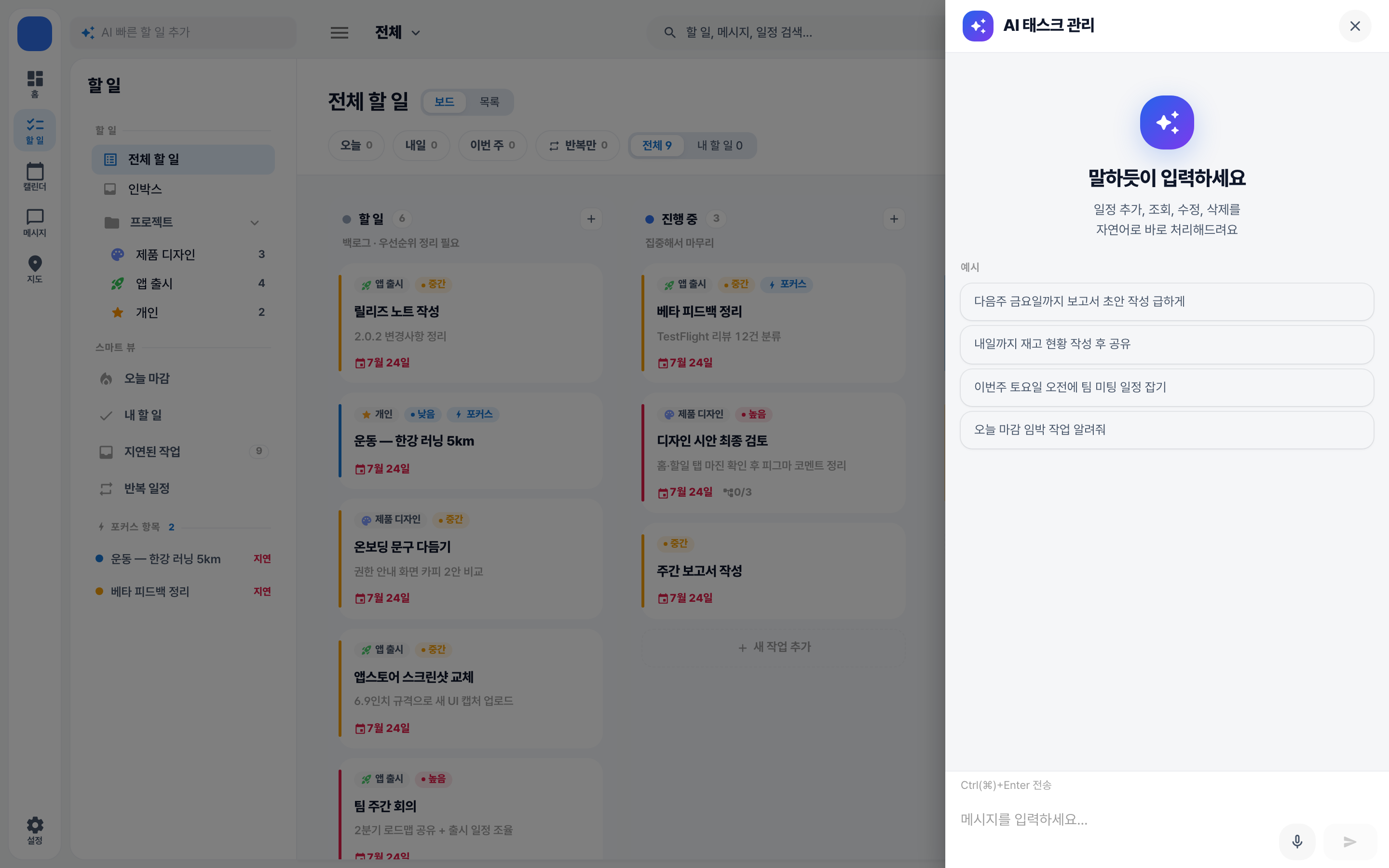
AI 어시스턴트. 적은 문장을 초안 카드로 만들어 보여주고, 확인한 뒤에 추가합니다.
두 가지 입구가 있습니다
같은 AI지만 결과를 다루는 방식이 다릅니다. 먼저 이 차이를 알고 쓰시는 게 좋습니다.
| 빠른 추가 | AI 어시스턴트 | |
|---|---|---|
| 하는 일 | 문장 → 할 일 바로 생성 | 문장 → 초안 카드를 보여주고 확인 후 생성 |
| 고치기 | 만들어진 뒤 상세에서 고칩니다 | 추가하기 전에 카드에서 고칩니다 |
| 대화 | 안 됩니다 (한 줄 입력 전용) | 됩니다 (조회·수정·삭제·되묻기) |
| 음성 입력 | 없습니다 | 있습니다 |
어디에 있나요
| 환경 | 빠른 추가 | AI 어시스턴트 |
|---|---|---|
| 웹 (넓은 화면) | 사이드바 위쪽 입력칸 AI 빠른 할 일 추가 | 화면 오른쪽 위 챗봇 아이콘 |
| 웹 (좁은 화면) | 홈의 AI로 빠르게 추가 카드 | 더보기 → AI 어시스턴트 |
| iPhone | 홈 아래쪽 ✨ 입력칸 | 더보기 → AI 어시스턴트 |
역할을 고를 수 있습니다
AI 어시스턴트는 역할에 따라 할 수 있는 일이 달라집니다. "찾아만 보고 아무것도 바꾸지 마" 를 확실히 하고 싶을 때 씁니다.
기본으로 기본 · 정리 도우미 · 빠른 기록 · 점검 도우미 넷이 들어 있고, 팀이 함께 쓸 역할을 직접 만들 수도 있습니다. → AI 역할 (에이전트)
무엇을 알아채나요
| 항목 | 예 |
|---|---|
| 제목 | "보고서 초안 작성" |
| 내용 | 문장에 설명이 더 있으면 함께 담습니다 |
| 날짜 | 내일, 다음 주 금요일, 이번 주 토요일 |
| 시각 | 오전 9시, 저녁 7시, 정오 (시작·종료 모두) |
| 우선순위 | "급하게", "중요한" → 높음 · 중간 · 낮음 |
| 장소 | 강남역, 회사 |
| 프로젝트 · 태그 · 담당자 · 상태 | 워크스페이스에 이미 있는 것과 이름이 맞을 때만 |
프로젝트나 태그를 새로 만들지는 않습니다
AI는 워크스페이스에 이미 있는 프로젝트·태그·멤버·상태 이름과 맞춰볼 뿐, 없는 것을 새로 만들지 않습니다. 못 알아본 항목은 그냥 비워둡니다. 나중에 상세에서 채우시면 됩니다.
시각 해석 규칙
오전·오후를 밝히지 않고 "3시"라고만 적으면 1~7시는 오후로, 8~11시는 오전으로 읽습니다. 단어로 힌트를 주면 그쪽이 우선입니다.
| 적은 말 | 해석 |
|---|---|
| 2시 | 14:00 |
| 9시 | 09:00 |
| 저녁 7시 | 19:00 |
| 아침 8시 | 08:00 |
기준 시간대는 한국(KST)입니다.
iPhone 입력창의 미리보기
앱에서 AI 어시스턴트에 문장을 적는 동안, 입력창 바로 위에 칩이 뜹니다.
내일 오후 3시 강남역에서 팀 미팅
→  📅 내일 15:00   📍 강남역
보내기 전에 "알아듣고 있구나" 를 확인하는 용도입니다. 칩을 누르면 그 항목만 지울 수 있습니다.
미리보기와 실제 결과는 다를 수 있습니다
이 칩은 AI를 부르지 않고 휴대폰 안에서 문장만 보고 짐작한 것입니다(그래서 하루 사용량도 줄지 않습니다). 실제로 저장되는 값은 보낸 뒤 서버가 해석한 결과입니다.
그래서 미리보기가 일부러 비워두는 경우가 있습니다. 예를 들어 3시 처럼 오전·오후를 알 수 없으면 시각 칩을 띄우지 않습니다 — 틀린 값을 보여주느니 안 보여주는 쪽이 낫기 때문입니다. 보내면 서버가 오후 3시로 채웁니다.
미리보기와 서버 결과가 다르면, 초안 카드에서 그 칸이 잠깐 밝아졌다 돌아옵니다. "여기가 바뀌었다" 는 표시입니다.
한 문장에 여러 개 적기
여러 일을 한 번에 적으면 여러 장의 초안 카드가 만들어집니다. 한 번에 최대 14개까지입니다.
내일 오전에 보고서 초안 쓰고, 목요일 2시에 디자인 리뷰iPhone 홈의 빠른 추가는 여러 개도 그대로 다 만듭니다
초안 카드를 거치지 않기 때문에, 문장 하나에 일이 세 개 담겨 있으면 할 일 세 개가 바로 생깁니다. 확인하고 넣고 싶으면 AI 어시스턴트를 쓰세요.
초안 카드 다루기 (AI 어시스턴트)
- 문장을 입력합니다.
- 초안 카드가 뜨면 제목·날짜·담당자 등을 직접 고칩니다.
- 결과가 마음에 안 들면 재생성을 눌러 다시 해석시킵니다.
- 태스크 추가를 누르면 그때 저장됩니다. 누르기 전에는 아무것도 만들어지지 않습니다.
그만두려면 취소를 누르면 됩니다.
추가 말고도 되는 것
AI 어시스턴트는 조회 · 수정 · 삭제도 합니다.
오늘 마감 임박 작업 알려줘
진행 중인 일정 보여줘
조회 결과에는 번호가 붙습니다. 이어서 "2번 완료로 바꿔줘" 처럼 번호로 가리킬 수 있습니다.
이렇게도 물어볼 수 있습니다
| 물어보는 말 | 무엇을 찾나 |
|---|---|
이번주 할 일 알려줘 | 이번 주 월~일 전체. 하루가 아니라 기간으로 찾습니다 |
다음주 일정 전부 보여줘 | 다음 주 월~일 |
내가 담당인 할 일만 보여줘 | 나를 담당자로 지정한 것 |
진행 중인 일정 보여줘 | 상태가 진행 중인 것 |
밀린 일정 알려줘 | 마감이 지난 것 (기간과 무관하게 전부) |
"이번주"는 기간으로 찾습니다
이번주 다음주 이번달 은 하루가 아니라 범위로 해석합니다. 답변에도 2026-08-03 ~ 2026-08-09 일정 6개를 찾았어요 처럼 어느 기간을 봤는지 적어드립니다.
밀린 은 예외입니다 — 기간과 상관없이 마감이 지난 것 전부를 찾습니다. 이때는 단계 표시에 기간 조건이 나오지 않습니다.
무엇으로 찾았는지 볼 수 있습니다
답변 아래 N단계 실행을 펼치면 어떤 조건으로 찾았는지 보입니다(기간·상태·담당자·최대 건수). 결과가 이상하면 여기서 어디가 어긋났는지 짚을 수 있습니다.
조회 결과가 3건을 넘으면 카드가 접혀서 나옵니다. N개 더 보기를 누르면 나머지가 펼쳐집니다. (웹은 처음부터 펼쳐져 있습니다.)
수정과 삭제는 확인을 묻지 않습니다
제목으로 찾은 할 일이 하나로 좁혀지면 곧바로 실행됩니다. "정말 삭제할까요?" 같은 확인 단계가 없고, 삭제는 보관이 아니라 완전 삭제라 되돌릴 수 없습니다.
같은 이름이 둘 이상일 때만 "어떤 걸 삭제할지 번호로 골라주세요"라고 되묻습니다. 이건 확인이 아니라 구분을 위한 질문입니다.
중요한 할 일은 AI로 지우지 마시고, 목록에서 직접 골라 보관을 쓰시는 편이 안전합니다. → 보관함
지울 수 있는 범위는 제한돼 있습니다
AI 삭제는 내가 만든 할 일, 그리고 지금 워크스페이스의 것만 대상입니다. 남이 만든 할 일이나 처음 가입할 때 들어 있는 예시 할 일은 지워지지 않고 안내 메시지가 나옵니다.
정보가 모자라면 되물어봅니다. 되묻는 중에는 화면에 "일정 생성 이어가는 중" 같은 표시와 취소 버튼이 함께 나옵니다.
그만두려면 "취소"라고 적으세요
취소 그만 됐어 아니야 괜찮아 처럼 짧은 단어 하나로만 알아듣습니다. "아니 그냥 취소해줘"처럼 문장으로 쓰면 못 알아들으니, 화면의 취소 버튼을 쓰는 쪽이 확실합니다.
대화 기록 (웹)
웹에서 넓게 보기로 열면 왼쪽에 지난 대화 목록이 남습니다. 눌러서 이어서 볼 수 있고, 새 대화로 처음부터 시작할 수도 있습니다.
대화는 이 브라우저에만 저장됩니다
서버에 올리지 않습니다. 그래서 다른 기기나 앱에서는 보이지 않고, 브라우저 데이터를 지우면 함께 사라집니다. 최근 30개까지 남습니다.
계정별로 따로 저장되고, 로그아웃하면 지워집니다 — 공용 컴퓨터에서 다음 사람에게 내 대화가 보이지 않습니다.
목소리로 입력하기
AI 어시스턴트 입력창에 마이크 버튼이 있습니다. 누르고 말하면 받아 적습니다. 인식 언어는 한국어로 고정돼 있습니다.
| 환경 | 지원 |
|---|---|
| 웹 | 음성 인식을 지원하는 브라우저에서 됩니다 (Chrome 계열 등) |
| iPhone | 됩니다. 처음 쓸 때 마이크·음성 인식 권한을 묻습니다 |
그 밖의 AI 기능
| 기능 | 어디서 | 설명 |
|---|---|---|
| 대화 속 할 일 제안 | iPhone | 메시지에서 약속·요청을 찾아 할 일로 제안합니다 → 메시지 |
| AI로 할 일 추출 | iPhone | 60자 이상 메시지를 길게 눌러 할 일을 한 번에 뽑습니다 |
| 주간 회고의 AI 한마디 | 웹 · iPhone | 한 주를 두세 문장으로 정리해줍니다 |
AI 한마디는 말투를 네 가지 중에서 고를 수 있습니다. 웹과 iPhone에서 같은 이름을 씁니다.
| 말투 | 어떻게 말하나 |
|---|---|
| 분석 | 한 주의 리듬에 이름을 붙여줍니다 — "오후형 일꾼", "후반 폭발형" 처럼 (기본) |
| 응원 | 잘한 점을 찾아 북돋아줍니다 |
| 조언 | 정중하지만 살짝 비꼬는 말투로 짚어줍니다 |
| 직설 | 문제와 다음에 할 일을 돌려 말하지 않고 말합니다 |
말투를 바꾸면 그 자리에서 다시 써줍니다. 새로고침 버튼으로 같은 말투로 다시 받을 수도 있습니다.
숫자를 다시 말해주지는 않습니다
네 말투 모두 "17개", "82%" 같은 수치를 그대로 인용하지 않습니다. 숫자는 이미 화면에 다 보이니, AI는 그 숫자가 무슨 뜻인지만 두 문장으로 말합니다.
잘 안 될 때
- 못 알아들으면 "할 일을 인식하지 못했어요. 다시 입력해주세요."라고 알려줍니다. 날짜와 할 일을 더 또렷하게 나눠 적어보세요.
- 한 번에 500자까지 읽습니다. 그보다 긴 문장은 뒷부분이 반영되지 않으니 나눠서 적어주세요. (홈·사이드바의 빠른 추가 칸은 100자까지만 입력됩니다.)
- 한국어로 적으실 때 가장 정확합니다. 안내 문구와 해석 규칙이 모두 한국어 기준입니다.
- "요청이 너무 많습니다" 가 뜨면 잠시 후 다시 시도해주세요. AI 요청은 1분에 몇 번까지로 제한돼 있습니다.
- 하루 60회를 다 쓰면 대화가 멈춥니다. 매일 자정(KST)에 다시 채워집니다. → 사용량 보는 곳
- 시스템 지시를 바꾸려는 듯한 문장은 아예 처리하지 않고 "요청을 처리할 수 없어요."로 돌려보냅니다.
다음으로
- AI 역할 (에이전트) — 무엇까지 할 수 있게 할지 정하기
- 할 일 만들기 — AI가 채워준 뒤 나머지를 손보기
- 메시지 — 대화에서 할 일 뽑아내기
- 상태 · 우선순위 — AI가 맞춰볼 이름들을 미리 만들어두기